
在XM平台进行外汇或差价合约交易时,很多用户会遇到一个常见问题:MT4软件中默认显示的交易品种有限,想交易某个特定货币对、贵金属或指数时却找不到对应选项。实际上,XM MT4添加交易品种的操作并不复杂,只是对于刚接触平台的新手来说,需要了解具体的入口和步骤。本文将围绕“XM MT4添加交易品种”这一主题,从实际操作角度出发,分步骤讲解如何在电脑端和移动端完成品种添加,同时说明操作中需要注意的细节,帮助读者更顺畅地使用平台功能。XM作为一家提供多品种交易服务的经纪商,其MT4平台支持外汇、贵金属、能源、指数和股票差价合约等多种资产类别,掌握添加品种的方法,能让你更充分地利用平台资源。
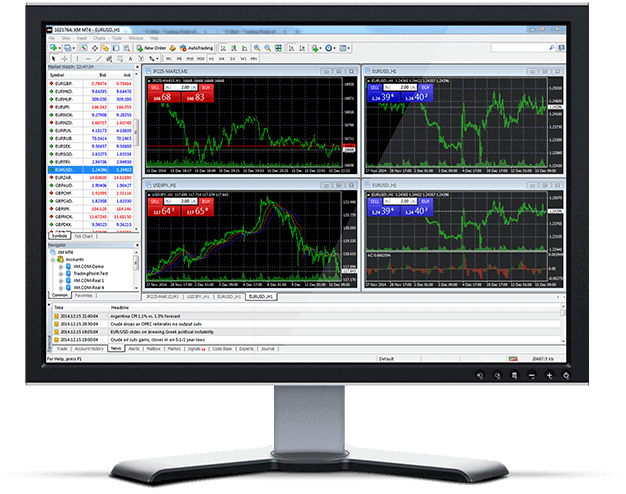
在电脑端MT4中添加交易品种,核心操作是通过“市场报价”窗口完成的。打开XM MT4软件后,在左侧或底部找到“市场报价”面板,在任意品种上右键点击,选择“显示全部”或“品种”选项。此时会弹出一个交易品种列表窗口,左侧展示品种分类文件夹,如Forex、Metals、Indices等。找到你需要的品种所在分类,点击展开文件夹,选中具体品种后点击“显示”按钮,该品种就会出现在市场报价列表中。如果你希望一次性添加某个分类下的全部品种,可以选中文件夹后点击“显示”即可。添加完成后,建议将常用品种拖动到列表靠前位置,方便后续快速查看报价和下单。需要注意的是,XM不同账户类型可交易的品种范围略有差异,标准账户与微型账户在部分品种的合约规格上存在区别,添加前可先确认自己的账户类型支持哪些品种。
对于使用手机端MT4的用户,XM MT4添加交易品种的路径同样清晰。打开MT4移动版应用后,点击底部“报价”标签进入品种列表页面,在列表顶部或右上角找到“+”号图标并点击,会进入品种选择界面。这里同样按分类展示可用品种,点击分类名称展开后,勾选你需要的交易品种,返回报价页面即可看到新增的品种。移动端操作的优势在于随时随地管理自选列表,但受屏幕尺寸限制,建议只添加自己实际关注或计划交易的品种,避免列表过长影响查看效率。另外,如果在手机端找不到某个品种,可以先检查是否登录了正确的XM账户服务器,不同服务器对应的品种列表可能不同。XM提供多个服务器供不同账户类型使用,登录时确认服务器地址与账户匹配,是顺利添加品种的前提。
在实际操作中,还有一些细节值得留意。首先,添加品种后如果报价显示为灰色或无法下单,通常是因为当前市场处于休市状态,而非添加失败。外汇市场周末休市,指数和股票差价合约也有各自的交易时段,遇到这种情况可以查看品种的合约规格说明。其次,XM MT4添加交易品种后,建议同步调整“市场报价”的显示列,比如显示点差或每日涨跌幅,便于快速筛选交易机会。再者,部分品种在特定账户类型下可能以不同的名称显示,例如某些指数品种带有前缀或后缀标识,添加时留意名称对应关系即可。XM平台提供中文客服和详细的品种规格文档,遇到不确定的品种代码,可以通过官方渠道核实。整体而言,添加品种只是交易准备的第一步,后续还需结合品种的点差、隔夜利息和交易时段来制定合理的交易计划。
总结来说,XM MT4添加交易品种的操作集中在“市场报价”窗口的品种管理功能上,电脑端通过右键菜单进入品种列表,移动端通过“+”号图标进入选择界面,两步即可完成。掌握这一操作后,你可以根据自身交易策略灵活配置自选品种列表,提升看盘和下单的效率。建议初次操作时先添加少量品种熟悉流程,确认报价正常后再逐步扩充列表。同时提醒读者,品种数量多并不等于交易机会多,聚焦自己熟悉的品种、控制交易频率,才是更稳健的使用方式。XM MT4平台的功能设计以实用性为主,熟练使用品种管理这类基础功能,能为后续的交易操作打下良好基础。