
对于刚接触外汇交易的投资者来说,完成XM MT4下载与登录是开启交易之旅的第一步。MT4作为全球广泛使用的交易软件,凭借其稳定的图表分析功能和友好的操作界面,受到不少交易者的青睐。XM平台为用户提供了MT4软件的下载渠道,并支持电脑端、移动端等多种设备接入。不过,部分新手在完成XM MT4下载后,面对登录界面可能会产生疑问:账号从哪里获取?服务器怎么选择?密码栏该填什么?本文将围绕XM MT4下载与登录这一主题,按照实际操作流程,分步骤讲解登录过程中涉及的各项操作,帮助读者理清思路,顺利完成从软件安装到账户登录的完整过程,为后续的交易操作打下基础。
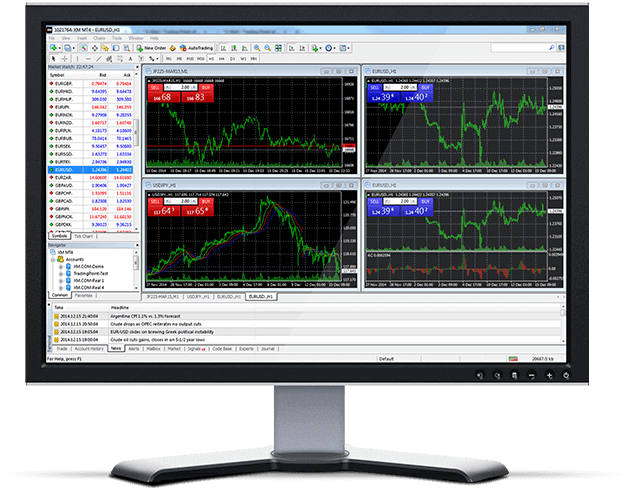
在开始登录之前,需要先确认两件事:软件来源和账户状态。关于软件来源,建议通过XM官方渠道获取MT4安装包,完成XM MT4下载,这样可以在一定程度上避免第三方修改版本带来的安全隐患。安装过程较为常规,按照提示点击下一步即可完成。关于账户状态,登录MT4需要使用真实的交易账户,而非注册时使用的邮箱或昵称。如果尚未开户,需要先在XM平台完成注册并提交相关资料,审核通过后会收到包含账号和密码的邮件。需要注意的是,XM通常提供不同种类的账户,登录前应确认自己持有的是哪种账户类型,因为不同账户对应的服务器名称可能不同。此外,模拟账户和真实账户的登录方式一致,只是服务器选择有所区别,新手可以先通过模拟账户熟悉XM MT4下载与登录的流程,再过渡到真实账户操作。
进入登录环节后,打开已安装好的MT4软件,点击左上角“文件”菜单中的“登录到交易账户”,在弹出的窗口中输入账号和密码。账号一般为数字组合,可在开户邮件或客户后台中找到;密码分为主密码和只读密码,登录时使用主密码,只读密码仅用于查看账户状态,不能进行交易操作。接下来是服务器选择,这一步是登录成功的关键。在服务器输入框中,可以根据开户时收到的信息填写对应的服务器名称,也可以点击右侧的放大镜图标,在服务器列表中查找包含XM字样的选项。如果列表中没有显示所需服务器,可以尝试在搜索框中输入关键词进行筛选。填写完毕后点击“登录”,若信息无误,软件右下角会显示连接状态和延迟数值,表示登录成功。若提示“账户无效”或“无法连接”,应优先检查账号密码是否输入正确、服务器是否匹配,以及网络连接是否正常。部分用户在网络环境受限时,可能需要调整防火墙设置或更换网络环境后重试。
登录成功后,建议先花一些时间熟悉软件界面和基础功能,例如查看账户余额、打开品种列表、调整图表周期等。对于刚完成XM MT4下载与登录的用户来说,不必急于进行交易操作,可以先通过模拟账户练习下单流程,了解点差、杠杆等基本概念。XM平台在客户支持方面提供了多种语言的服务渠道,遇到登录或操作问题时,可以通过在线客服或帮助中心获取指引。同时,建议妥善保管账户密码,避免在公共设备上保存登录信息,定期更换密码以提升账户安全性。总体而言,XM MT4下载与登录的流程并不复杂,关键在于确认软件来源可靠、账户信息准确、服务器选择正确。只要按照上述步骤逐一核对,多数登录问题都可以自行解决。希望本文的梳理能够帮助读者顺利完成操作,稳健地迈出交易的第一步。